

Tag: informatica

Installare Windows 11 su pc non supportati
Sistemi

Come installare Windows 11 su PC non supportati

Hai un PC che funziona ancora a meraviglia ma Microsoft ti dice che è “troppo vecchio” per Windows 11 24H2? Non sei il solo. Con l’arrivo dell’ultimo grande aggiornamento, i requisiti di sistema sono diventati ancora più stringenti, lasciando a piedi milioni di macchine perfettamente funzionanti a causa della mancanza del modulo TPM 2.0 o di processori non supportati.


Ma c’è una buona notizia: la community non resta mai a guardare. Ecco Flyby11: il tool definitivo che sfida i limiti di Microsoft, un tool open-source che sta facendo parlare di sé per la sua incredibile semplicità nel bypassare ogni restrizione.

Che cos’è Flyby11?

Flyby11 è un piccolo software gratuito sviluppato da Belim, lo stesso autore di programmi famosi come ThisIsWin11. A differenza di altri metodi più macchinosi, Flyby11 nasce con un unico scopo: rendere l’installazione di Windows 11 24H2 su hardware non supportato un gioco da ragazzi.

Non è solo un’alternativa al celebre Rufus, ma una vera e propria corsia preferenziale che automatizza processi che prima richiedevano modifiche manuali al registro di sistema o procedure lunghe e tediose.

Come funziona (e perché è così efficace)

Il segreto di Flyby11 sta nel modo in cui “inganna” l’installer di Windows. Il tool utilizza principalmente il metodo dell’installazione tramite Windows Server.

In pratica, fa credere al sistema di essere in fase di installazione di una versione Server, la quale storicamente ha controlli meno rigidi sui requisiti hardware (come il TPM). Una volta superato il check iniziale, il software procede con l’installazione della versione corretta (Home o Pro) del tuo Windows 11 24H2, mantenendo – se lo desideri – i tuoi file e le tue applicazioni.

La nuova interfaccia: semplicità a portata di click

L’ultima versione di Flyby11 ha fatto un enorme salto in avanti in termini di usabilità. Se prima era poco più di uno script, ora vanta un’interfaccia grafica pulita che guida l’utente passo dopo passo:

  1. Metodi multipli: Se il primo tentativo non dovesse funzionare, il tool offre diverse varianti di patch (come quella basata su Registry o quella specifica per Rufus).
  2. Supporto Drag & Drop: Hai già scaricato la ISO di Windows 11? Basta trascinarla nella finestra del programma.
  3. Download integrato: Se non hai l’immagine del sistema, Flyby11 può scaricarla per te direttamente dai server ufficiali Microsoft tramite lo script Fido.
  4. Zero configurazioni complesse: Non serve essere un esperto di informatica. Basta selezionare il metodo consigliato e premere “Start”.

Un piccolo avvertimento

Come sempre quando si parla di “trucchi” per aggirare i blocchi del produttore, è bene ricordare che queste procedure non sono supportate ufficialmente da Microsoft. Anche se il PC funzionerà perfettamente (e riceverà regolarmente gli aggiornamenti di sicurezza tramite Windows Update), Microsoft avverte che in futuro potrebbero esserci incompatibilità o la sospensione del supporto per queste macchine. Il consiglio è sempre lo stesso: fai un backup dei tuoi dati prima di iniziare.

Conclusione

Flyby11 rappresenta oggi il metodo più rapido e accessibile per dare nuova vita a PC che Microsoft vorrebbe mandare in pensione anticipata. Se hai un processore ancora prestante ma privo di TPM 2.0, o se semplicemente vuoi provare l’esperienza completa di Windows 11 24H2 senza cambiare hardware, questo è lo strumento che fa per te.

    Contattaci subito

    Formazione, Sicurezza informatica, Software

    Password dimenticata? Ecco come recuperarla

    La Necessità di un Gestore di Password

    Se non usiamo un gestore di password online, come LastPass, oppure non utilizziamo il Gestore delle password di Google, che le archivia automaticamente, potremmo trovarci in situazioni problematiche.

    E su Windows?

    La situazione più comune è quella di un computer Windows protetto da una password locale invece di un PIN collegato all’account Microsoft. Tuttavia, specialmente sui computer meno recenti, potrebbe essere necessario resettare la password direttamente dal BIOS, se ci si dimentica quella locale. Anche se potrebbe sembrare complicato, esistono strumenti online e alcuni di essi offrono versioni di prova per testarne l’efficacia.

    PassFab 4Winkey: La Soluzione per il Recupero delle Password di Windows

    Se hai mai dimenticato la password per accedere al tuo computer con sistema operativo Windows, sai quanto possa essere stressante. Fortunatamente, esiste una soluzione affidabile e potente per risolvere questo problema: PassFab 4Winkey.

    Recupero delle Password di Windows

    Perdere o dimenticare la password di Windows può sembrare un incubo, ma con PassFab 4Winkey, puoi risolvere rapidamente questo problema. Questa potente utility è progettata per aiutarti a recuperare o reimpostare quella di accesso al tuo sistema operativo Windows.

    Facile da Usare

    La semplicità d’uso è una delle caratteristiche distintive di PassFab 4Winkey. Anche se non sei un esperto tecnico, sarai in grado di utilizzare questo software senza problemi. Il processo di recupero è guidato da un’interfaccia intuitiva che ti porta passo dopo passo attraverso il processo.

    Una guida all’utilizzo

    Abbiamo effettuato un test di PassFab 4Winkey. Inizialmente, abbiamo utilizzato la versione di prova e successivamente abbiamo optato per quella commerciale al costo di 20 euro. Il meccanismo è sorprendentemente diretto e veloce: dopo aver installato il software su un altro computer (che può anche essere un Mac), abbiamo collegato una chiavetta USB e seguito le istruzioni del software per creare un’unità Flash di ripristino. Quest’ultima sarebbe stata inserita nel computer del quale avevamo dimenticato la password, accedendo al menu delle impostazioni del BIOS.
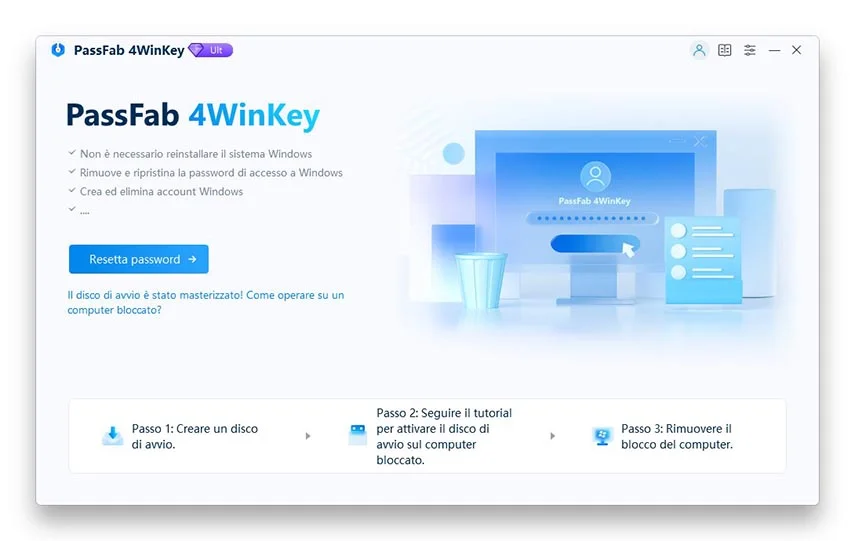
    Immagine che mostra la schermata iniziale di PassFab 4WinKey

    Qui trovi la guida completa

    A seconda del modello del computer in uso, l’accesso al BIOS potrebbe richiedere la pressione di tasti come Canc, F2 o F12. Comunque, è relativamente semplice identificare la combinazione giusta per il nostro PC mediante un rapido ricorso a un motore di ricerca. Una volta giunti a questo punto, abbiamo modificato l’ordine di avvio, collocando la chiavetta USB in prima posizione, e successivamente riavviato il computer. Dall’apertura della finestra che si sarebbe presentata, avremmo avuto la possibilità di reimpostare la password dell’amministratore locale di Windows, la password dell’ospite o addirittura quella di Microsoft. Una volta completate queste operazioni, avremmo rimosso la chiavetta USB e riavviato il PC.

    Altre soluzioni?

    Non va tuttavia dimenticato che un tool per il recupero delle password è disponibile gratuitamente da almeno dieci anni: ci riferiamo a Ophcrack, un software open source. Tuttavia, va notato che Ophcrack funziona solamente con versioni di Windows fino alla 7 e recupera le password tramite gli hash LM e NTLM, sfruttando le Rainbow Tables. È importante notare che il software raggiunge buoni risultati proprio perché i sistemi di codifica utilizzati da Microsoft non impiegano il “salting,” una tecnica impiegata, invece, da sistemi operativi come Linux e Mac, che li rende notevolmente più resistenti agli attacchi di forza bruta.

      Contattaci subito

      Già in passato abbiamo parlato del recupero password in questo articolo!

      LEGGI ANCHE: