

No products in the cart.
Comandi Windows più utili: guida pratica e sicura
⏱️ Tempo di lettura: 12 minuti
Conoscere i comandi Windows più utili significa evitare molti passaggi inutili. A volte cerchiamo un’impostazione tra finestre e menu, quando basterebbe digitare poche lettere per raggiungerla. Succede quando vogliamo controllare la versione del sistema, aprire Gestione attività oppure trovare una cartella nascosta.
Non serve essere informatici per iniziare. Alcuni comandi sono semplici scorciatoie, altri permettono di raccogliere informazioni o intervenire su un problema. La differenza conta: aprire uno strumento non equivale a modificare il computer. Questa guida parte dalle operazioni quotidiane e arriva alla diagnostica, spiegando quando conviene fermarsi e procedere con cautela.
Come usare la finestra Esegui di Windows
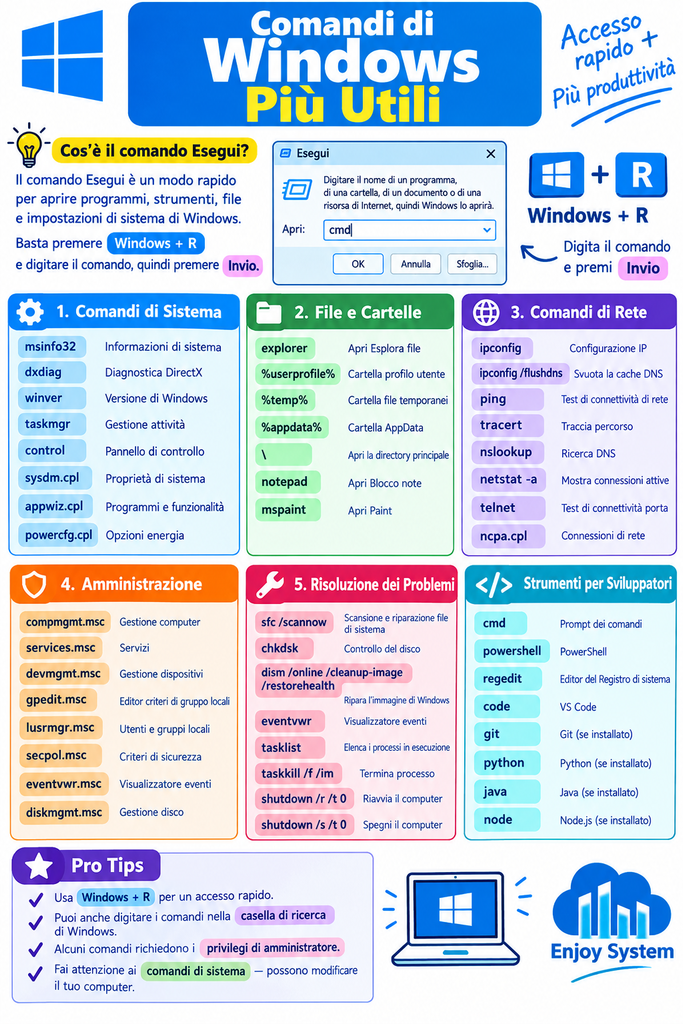
Il punto di partenza è la combinazione Windows + R. Premendola si apre la finestra Esegui, dove puoi inserire il nome di un programma, un percorso o un comando, quindi confermare con Invio. È un accesso diretto a molte funzioni che altrimenti richiederebbero diversi clic.
Bisogna però distinguere gli strumenti grafici dai comandi che producono una risposta testuale. Scrivere winver apre una finestra; digitare ipconfig direttamente in Esegui può mostrare una console che si chiude troppo rapidamente. Per leggere con calma i risultati, apri prima il Prompt dei comandi con cmd e inserisci lì le istruzioni. È una piccola accortezza che rende questa guida molto più pratica.
Controllare versione e caratteristiche del computer
Quando un tecnico chiede quale versione di Windows utilizzi, winver è una risposta rapida: mostra le informazioni sulla versione installata. Per conoscere meglio il computer, invece, msinfo32 apre Informazioni di sistema, con dettagli su hardware, componenti e configurazione.
Il comando dxdiag avvia lo strumento di diagnostica DirectX, utile per raccogliere informazioni relative anche a schermo e audio. Può tornare comodo quando un’applicazione presenta problemi grafici. sysdm.cpl, invece, permette di accedere alle Proprietà del sistema. Non occorre memorizzare tutto subito: partire da questi strumenti aiuta a conoscere il PC senza intervenire alla cieca sulle impostazioni.
Aprire Gestione attività e le impostazioni classiche
Un’applicazione non risponde e il computer sembra fermo? Con taskmgr puoi aprire Gestione attività e osservare i processi in esecuzione. È spesso il primo controllo sensato quando qualcosa rallenta, perché consente di capire quali programmi stanno utilizzando le risorse.
Per raggiungere il Pannello di controllo puoi usare control, mentre appwiz.cpl apre Programmi e funzionalità. Quest’ultimo è utile per gestire molte applicazioni desktop installate, senza sostituire tutte le funzioni delle Impostazioni moderne. Il comando powercfg.cpl porta invece alle Opzioni risparmio energia. Sono scorciatoie particolarmente comode quando conosci già la destinazione e vuoi raggiungerla senza cercarla nei menu.
Raggiungere rapidamente file e cartelle
Tra i comandi più facili da usare c’è explorer, che apre Esplora file. Ancora più interessanti sono i percorsi basati sulle variabili d’ambiente: %userprofile% conduce alla cartella del tuo profilo, mentre %appdata% apre la cartella AppData Roaming, utilizzata da molte applicazioni.
Con %temp% raggiungi la cartella temporanea associata all’utente. Attenzione, però: trovare file temporanei non significa che debbano essere tutti cancellati immediatamente. Alcuni potrebbero essere utilizzati da programmi aperti. Per navigare senza ambiguità nella radice di un’unità, puoi digitare un percorso esplicito, come C:\. Infine, notepad e mspaint aprono rispettivamente Blocco note e Paint, quando disponibili.
Verificare la connessione con ipconfig e ping
Quando internet non funziona, la tentazione è cambiare impostazioni a caso. Meglio partire dalle informazioni. Nel Prompt dei comandi, ipconfig mostra gli indirizzi IP, la subnet mask e il gateway delle schede di rete. Con ipconfig /all ottieni un quadro più completo della configurazione.
Per verificare la raggiungibilità di una destinazione puoi utilizzare ping, specificando un indirizzo o un nome, per esempio ping example.com. Il comando invia richieste di risposta e mostra i tempi rilevati. Un risultato negativo, però, non dimostra da solo che la connessione sia guasta: il dispositivo di destinazione o un filtro di rete potrebbero bloccare queste richieste. È un indizio da interpretare, non un verdetto definitivo.
DNS, percorso di rete e connessioni
Il comando ipconfig /flushdns svuota la cache del resolver DNS di Windows. Può essere utile quando il computer conserva informazioni non più aggiornate sulla risoluzione dei nomi. Non aumenta automaticamente la velocità della connessione e non risolve qualsiasi problema di navigazione.
Per approfondire, nslookup consente di interrogare il DNS, mentre tracert mostra il percorso rilevato verso una destinazione. netstat -a visualizza connessioni e porte in ascolto; ncpa.cpl apre la finestra delle connessioni di rete. Nell’infografica compare anche telnet: per tentare una connessione a una porta occorre specificare host e numero della porta, con una sintassi come telnet nomehost 443, e avere il client disponibile.
Gli strumenti per amministrare Windows
Quando bisogna approfondire un problema hardware, devmgmt.msc apre Gestione dispositivi. services.msc permette invece di consultare i servizi, mentre compmgmt.msc avvia Gestione computer. Sono strumenti utili, ma richiedono attenzione: disabilitare un servizio senza conoscerne il ruolo può compromettere funzioni che utilizzi ogni giorno.
Con diskmgmt.msc puoi raggiungere Gestione disco. Qui la prudenza è indispensabile, perché operazioni sulle partizioni possono coinvolgere dati importanti. L’infografica include inoltre gpedit.msc, lusrmgr.msc e secpol.msc: la loro disponibilità dipende dall’edizione di Windows. Se uno strumento non si apre, quindi, non significa necessariamente che il computer abbia un problema.
Riparare i file di sistema con DISM e SFC
Quando Windows mostra anomalie riconducibili a componenti danneggiati, esistono strumenti specifici. Microsoft indica di aprire il Prompt dei comandi come amministratore e avviare prima DISM.exe /Online /Cleanup-Image /RestoreHealth. Dopo il completamento riuscito dell’operazione, si può eseguire sfc /scannow.
I due strumenti hanno compiti collegati, ma diversi. DISM interviene sull’immagine di Windows utilizzata per il ripristino; SFC verifica l’integrità dei file di sistema protetti e tenta di correggere quelli problematici. Durante l’esecuzione conviene attendere il risultato e leggere il messaggio finale. Non sono formule magiche contro ogni rallentamento: servono per problemi specifici e non sostituiscono una diagnosi ragionata.
Controllare il disco e leggere gli eventi
Il comando chkdsk controlla il file system di un volume. Senza parametri di riparazione mostra lo stato e gli eventuali problemi rilevati, ma non corregge automaticamente gli errori. Aggiungendo /f si richiede la correzione; se l’unità è in uso, può essere necessario programmare il controllo al riavvio. Prima di intervenire su un disco con dati importanti, è prudente avere un backup aggiornato.
Per cercare informazioni su errori e arresti delle applicazioni puoi aprire il Visualizzatore eventi con eventvwr.msc. I registri aiutano a ricostruire cosa è successo, ma vanno interpretati nel contesto. Non ogni avviso rappresenta un guasto da correggere: conta soprattutto la relazione tra l’evento registrato e il problema concreto che stai osservando.
Gestire processi e strumenti di sviluppo
Nel Prompt, tasklist elenca i processi in esecuzione. Per terminarne uno esiste taskkill, ma la voce taskkill /f /im riportata nell’infografica è incompleta: dopo /im bisogna indicare il nome del processo. Per esempio, taskkill /f /im notepad.exe forza la chiusura di Blocco note e può far perdere modifiche non salvate.
Per chi sviluppa software, cmd e powershell sono accessi familiari agli ambienti di comando. Voci come code, git, python, java e node dipendono invece dall’installazione e dalla configurazione dei rispettivi programmi. Il modo migliore per iniziare resta semplice: imparare poche scorciatoie davvero utili, provarle con attenzione e aggiungerne altre quando nasce un’esigenza concreta

Articoli
- Comandi Windows più utili: guida pratica e sicura
 Scopri i comandi Windows più utili per aprire strumenti, controllare la rete e diagnosticare problemi, con esempi pratici e consigli di sicurezza
 - Google annuncia Gemini 4 Argon: il nuovo modello AI punta su coding, sicurezza e lavoro professionale
 Google ha annunciato Gemini 4 Argon, un nuovo modello di intelligenza artificiale pensato per affrontare attività complesse e di lunga durata. L’obiettivo dichiarato è offrire prestazioni avanzate nello sviluppo software, nella cybersecurity e nel lavoro professionale in ambiti come finanza, diritto e analisi documentale
 - Truffe nell’era dell’intelligenza artificiale: come difendersi
 Scopri come riconoscere phishing, deepfake e truffe personalizzate create con l’AI e quali precauzioni adottare per proteggere dati e denaro.
 - GPT-6 Sol e Luna: la nuova strategia di OpenAI tra prezzi, prestazioni e agenti AI
 OpenAI amplia la famiglia GPT-6 con due nuovi modelli pensati per rendere l’intelligenza artificiale più accessibile, economica e adatta al lavoro quotidiano. GPT-6 Sol e GPT-6 Luna portano parte delle capacità introdotte con Astra in fasce di prezzo inferiori, aprendo nuove possibilità per sviluppatori, aziende e professionisti che costruiscono flussi di lavoro automatizzati, strumenti di coding e agenti software.
 - Claude AI diventa un ambiente unico per chat, documenti e presentazioni
 Anthropic unifica Claude Chat e Cowork e introduce Docs, Slides e Design: un nuovo ambiente AI per creare documenti, presentazioni e contenuti visuali.
 - Guida ai Comandi per Immagini AI: 4K, Cinematic, Lighting e Angoli di Ripresa
 Scopri come usare i comandi per generare le tue immagini AI. Esempi pratici inclusi.
 - Come usare Microsoft Copilot in Excel
 Dietro un pulsante nella barra di Excel si nasconde un ecosistema di prodotti, piani e requisiti tecnici che vale la pena conoscere: perché usare bene Copilot significa capire come è costruito e da dove conviene partire
 - Team ChatLLM: Come Usare GPT, Gemini e Claude a Soli 10€ al mese
 Stanco di pagare decine di abbonamenti? Scopri Team ChatLLM, il super assistente con oltre 100 modelli IA (GPT, Gemini, Claude) a soli 10€ al mese!
 - ChatGPT Sol o Claude Fable 5? Scopri quale modello AI scegliere nel 2026.
 La battaglia tra ChatGPT Sol e Claude Fable 5 rappresenta uno dei confronti più interessanti nel panorama dell’intelligenza artificiale del 2026, con entrambi i modelli che offrono prestazioni eccezionali ma con approcci e specializzazioni differenti. Questa analisi approfondita esamina le caratteristiche, i benchmark, i costi e i casi d’uso ideali per ciascuno dei due modelli, aiutandoti a scegliere quello più adatto alle tue esigenze professionali e personali.
