

No products in the cart.
Windows 11 Lite Edition
Ecco come ottenere la versione leggera e veloce di Windows 11 adatta per i PC più datati, seguici per la guida e il download!
Windows è diventato rapidamente il sistema operativo più diffuso al mondo in diverse versioni. Tuttavia, nel corso degli anni, il sistema operativo è diventato sempre più esigente in termini di risorse, il che significa che le ultime versioni non possono essere utilizzate su computer più vecchi.
In altre parole, i computer che non sono abbastanza recenti non sono in grado di supportare le ultime versioni di Windows a causa dei requisiti di sistema più elevati.
Risorse troppo esose
Per poter installare e utilizzare Windows 11, è necessario avere un computer con un processore Intel Core almeno Kaby Lake (ottava generazione) o un processore AMD Ryzen 2000, 4GB di RAM, Secure Boot e TPM attivi. Tuttavia, queste specifiche escludono molti utenti dal poter utilizzare l’ultima versione del sistema operativo Microsoft.
Fortunatamente, c’è chi ha ridotto le richieste di sistema di Windows 11, così che il sistema operativo possa funzionare con soli 2GB di RAM e con un disco rigido di piccole dimensioni, come ad esempio un semplice SSD da 64GB. In questo modo, un maggior numero di utenti potrà utilizzare Windows 11.
Cosa è stato tagliato
L’obiettivo di ridurre le richieste di sistema di Windows 11 è stato raggiunto eliminando tutte le app preinstallate non essenziali, come News, Xbox, Office Hub, Maps, Mail, Media Player e Internet Explorer. Inoltre, il supporto per la sintesi vocale e OneDrive sono stati eliminati.
Sono rimasti solo Microsoft Teams e Cortana, che sembrano essere così integrate nel sistema operativo da non poter essere eliminate. Anche il browser Edge è stato rimosso, ma rimane l’icona. In questo modo, il sistema operativo richiederà meno risorse e sarà possibile utilizzarlo su computer meno potenti.
Tolte anche le limitazioni
Siamo voluti andare oltre la semplice riduzione delle richieste di sistema di Windows 11, eliminando alcune delle limitazioni più fastidiose. Abbiamo eliminato la necessità di avere almeno 4GB di memoria, rimosso la richiesta di un account Microsoft online e attivato automaticamente un account locale. Inoltre, abbiamo disattivato la possibilità che Microsoft installi applicazioni potenzialmente inutili e raccogliere dati sull’utilizzo del computer e delle applicazioni. Infine, abbiamo disattivato la gestione dello spazio riservato.
In sostanza, siamo partiti da un sistema operativo stabile e veloce, ma un po’ esoso in termini di richieste di sistema e siamo riusciti a creare un’immagine ISO molto più leggera (download qui) in termini di applicazioni preinstallate, che richiede minori risorse e non ha le limitazioni all’installazione tipiche della versione “standard” di Windows 11. È importante sottolineare che questa versione di Windows 11 che abbiamo creato non è ufficiale e non è supportata da Microsoft per gli aggiornamenti.
Procuriamoci Windows 11
Vediamo come scaricare gratuitamente una copia dell’ultimo sistema operativo Microsoft.
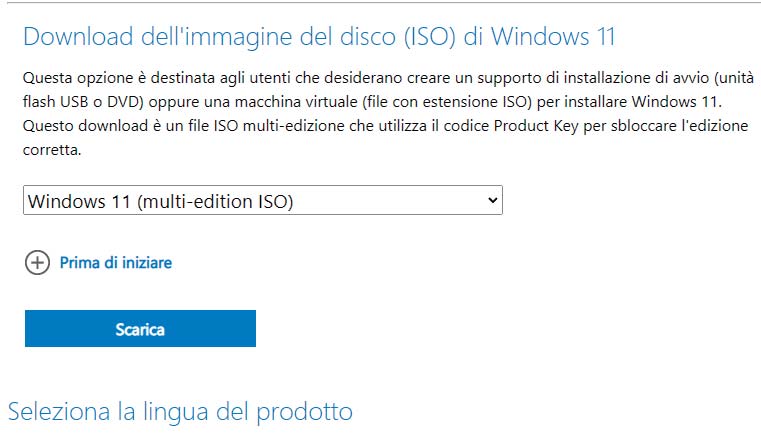
Colleghiamoci al sito https://www.short.tips/url/scaricawin11,
scorriamo la pagina verso il basso fino a cercare la sezione
Download dell’immagine del disco (ISO) di Windows 11. Clicchiamo su Seleziona il download, scegliamo Windows 11 (multi-edition ISO) e quindi facciamo clic su Scarica. Scegliamo Italiano come lingua e Conferma. Per scaricare la ISO clicchiamo su 64-bit download.
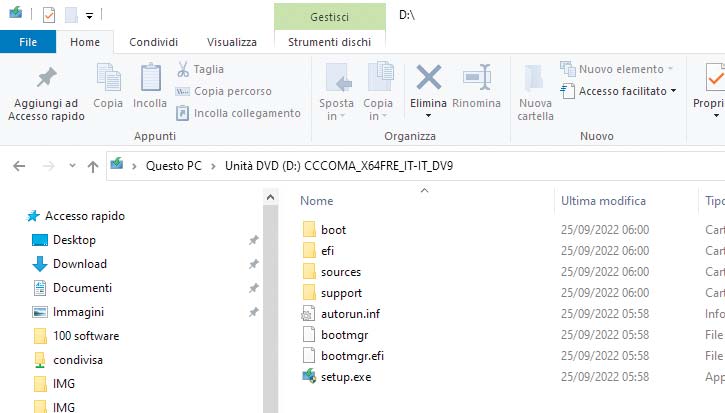
Clicchiamo sulla ISO appena scaricata per fare in modo che il sistema operativo effettui il mount su un disco virtuale, così da avere accesso ai file in esso contenuti. Apriamo dunque la ISO e annotiamo la lettera dell’unità virtuale creata (nel nostro caso D:): ci servirà qualche passo più avanti per la costruzione della nuova ISO.
Costruiamo la nostra ISO “Lite”
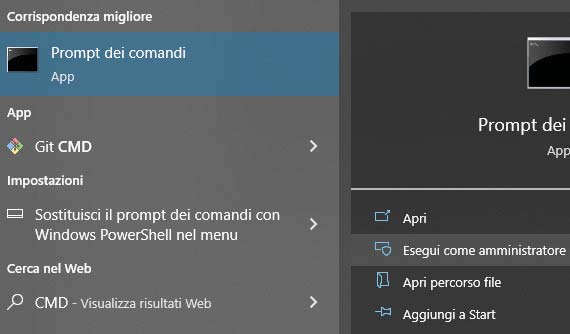
Avviamo il Prompt dei comandi digitando CMD nella
casella di ricerca; scegliamo la voce Esegui come
amministratore. Digitiamo D: seguito da Invio (sostituendo D: con la lettera del drive annotata in precedenza), quindi digitiamo il comando dism/Get-WimInfo/WimFile:”E:\sources\install.wim”/index:1 e premiamo nuovamente Invio.
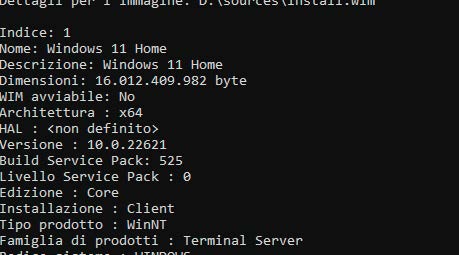
Vedremo comparire una serie di informazioni su Windows
11, tra cui il numero di versione. Quest’ultima info è particolarmente importante poiché risulta essere lo strumento da utilizzare per “far dimagrire” Windows 11 (non è compatibile con tutte le release). Verificato di avere una versione compatibile (vedi box a lato) chiudiamo il prompt dei comandi cliccando sulla X in alto a destra.
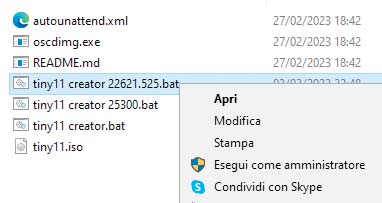
Copiamo sul disco rigido la cartella (da qui) nella quale è contenuto il tool TinyBuilder e cerchiamo al suo interno il file contenente il numero di versione del nostro Windows 11. Clicchiamo
su di esso con il tasto destro del mouse e scegliamo Esegui come amministratore per avviare la procedura batch.
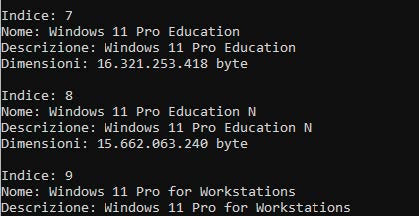
Quando richiesto digitiamo la lettera dell’unità virtuale che contiene la ISO di Windows 11, nel nostro caso D, e proseguiamo con Invio. Scegliamo la versione di Windows 11 da utilizzare tra quelle presenti sulla ISO scaricata dal sito
Microsoft, premendo il relativo numero. Ad esempio, per Windows 11 Pro dovremo digitare 5 e premere Invio.
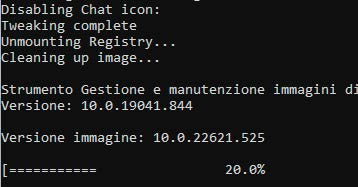
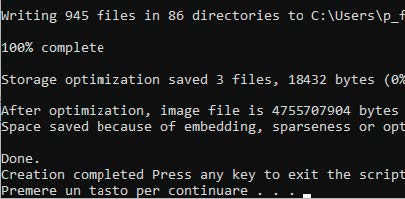
Verrà avviata l’operazione di “pulizia” dei programmi inutili e di costruzione della nuova ISO, per cui tocca attendere qualche minuto affinché venga eliminato tutto l’eliminabile. Durante questa fase vedremo apparire a video nella finestra del Prompt dei comandi le indicazioni sui programmi eliminati.
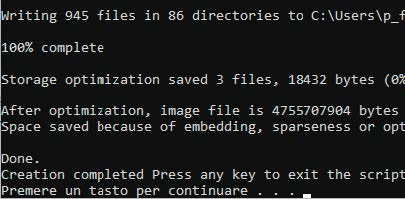
La fase di eliminazione dei programmi dura pochi minuti (se disponiamo di un SSD e di un buon PC occorrono meno di cinque minuti). Terminata questa fase, i restanti file di Windows vengono rimessi assieme per realizzare la nuova ISO
(il file ottenuto ha una dimensione di 4,6GB). Quando richiesto, premiamo un tasto per completare l’operazione.
Installiamo la nuova versione dell’OS
Terminata la realizzazione della ISO, possiamo scegliere di masterizzarla su un DVD (servirebbe un Dual
Layer) oppure, e noi consigliamo vivamente di farlo, creare una chiavetta USB.
Avviamo Rufus (download qui), clicchiamo sulla casella di selezione Dispositivo/Unità e scegliamo l’unità USB sulla quale copiare i file di Windows 11. Clicchiamo su Seleziona, cerchiamo la ISO costruita nel passo precedente, clicchiamoci su e carichiamola nel programma con Apri. Lasciamo inalterate le altre opzioni e clicchiamo Avvia.
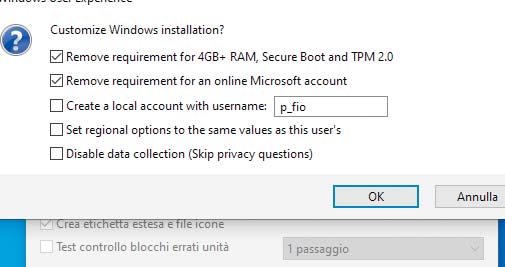
Prima di avviare la procedura possiamo personalizzare ulteriormente la nostra installazione di Windows 11. Lasciamo selezionate le due opzioni già spuntate per rimuovere la limitazione relativa ai 4GB di memoria, al Secure Boot e al TPM 2.0 ed eliminare la richiesta di un account Microsoft.
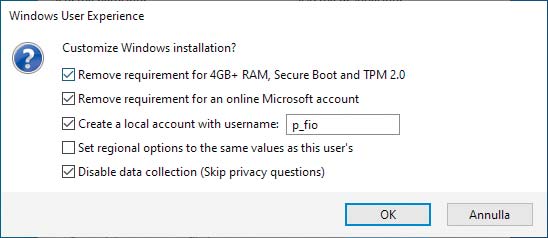
Per creare un account locale selezioniamo la terza opzione e inseriamo nella casella di testo un nome per l’utente che verrà creato. Utile, inoltre, anche selezionare l’ultima opzione presente nella schermata, così da disabilitare la raccolta di dati da parte di Microsoft. Confermiamo le nostre scelte con un clic su OK.
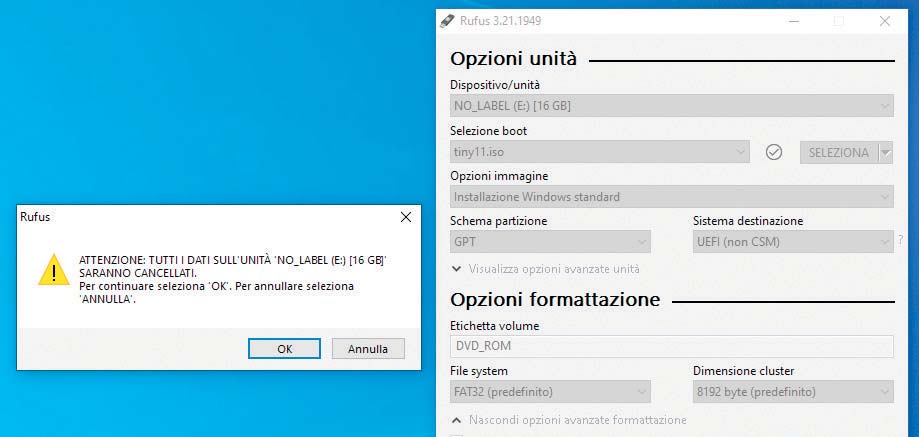
Prima di avviare la creazione vera e propria dell’unità USB, ci sarà chiesta conferma dell’eliminazione dei dati presenti su di essa. Clicchiamo su Ok per proseguire e attendiamo il termine dell’operazione, quindi clicchiamo sul pulsante Chiudi per uscire da Rufus e avremo la chiavetta pronta per installare Windows 11 anche su di un PC datato.


